
Disable Notifications: Απενεργοποίηση ειδοποιήσεων!! Ο απόλυτος οδηγός για χρήστες iOS και Android
Disable Notifications / Απενεργοποίηση ειδοποιήσεων!! Ο απόλυτος οδηγός για χρήστες iOS και Android







Disable Notifications: Απενεργοποίηση ειδοποιήσεων!! Ο απόλυτος οδηγός για χρήστες iOS και Android
Πετάγονται συνεχώς notifications στο κινητό και σας έχουν σπάσει τα νεύρα; Δείτε πώς θα τα βάλετε σε σίγηση και πώς θα τα απενεργοποιήσετε εντελώς.
Οι συνεχείς ήχοι, τα pop-ups και οι δονήσεις από το smartphone μπορούν γρήγορα να γίνουν κουραστικά, διακόπτοντας την αυτοσυγκέντρωση και την ηρεμία σας. Αν αναρωτιέστε πώς βγαίνουν οι ειδοποιήσεις από κινητά Android και iPhone, βρίσκεστε στο σωστό σημείο. Η απενεργοποίηση ειδοποιήσεων είναι το πρώτο και πιο σημαντικό βήμα για να ανακτήσετε τον έλεγχο της συσκευής σας. Είτε θέλετε να κάνετε κλείσιμο ειδοποιήσεων επιλεκτικά για συγκεκριμένες, ενοχλητικές εφαρμογές, είτε να σιγάσετε εντελώς το κινητό σας, η διαδικασία είναι εξαιρετικά απλή. Αναλυτικό οδηγό μας και μάθετε πώς να διαχειρίζεστε τις ειδοποιήσεις Android και τις ειδοποιήσεις iPhone μέσα από τις ρυθμίσεις, για να απολαύσετε επιτέλους τη ψηφιακή σας γαλήνη.
Οι ειδοποιήσεις (notifications) από εφαρμογές στο κινητό μπορεί να είναι χρήσιμες, ωστόσο μπορεί να γίνουν και ενοχλητικές αν ανοίγει συνεχώς ένας καταιγισμός από παράθυρα.
Είτε χρησιμοποιείτε smartphone είτε tablet, δεν χρειάζεται να ξοδεύετε χρόνο για να απομακρύνετε άχρηστες ειδοποιήσεις από την οθόνη σας.
Με μερικές γρήγορες ρυθμίσεις, μπορείτε είτε να βάλετε τα notifications προσωρινά σε σίγαση ή να τα απενεργοποιήσετε εντελώς χωρίς να χρειαστεί να διαγράψετε κάποια εφαρμογή.
Πώς να κάνετε mute τα notifications στο iPhone
Οι πιο πρόσφατες ειδοποιήσεις που λαμβάνετε σε iPhone ή iPad εμφανίζονται απευθείας στην οθόνη κλειδώματος. Αν έχετε πολλές ειδοποιήσεις από την ίδια εφαρμογή, όπως τα Μηνύματα, θα εμφανίζονται ομαδοποιημένες.
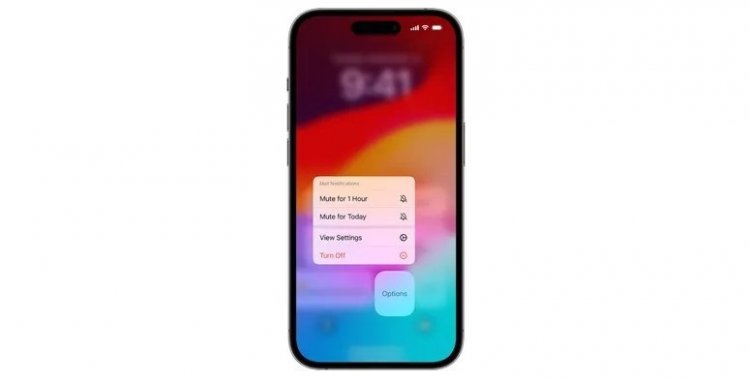
Για να διαχειριστείτε τις ειδοποιήσεις από μια συγκεκριμένη εφαρμογή, σύρετε το κουτάκι του notification προς τα αριστερά και επιλέξτε Ρυθμίσεις. Από εκεί μπορείτε να διαλέξετε Σίγαση για μία ώρα, μια μέρα ή πλήρη απενεργοποίηση.
Αν θελήσετε αργότερα να ενεργοποιήσετε ξανά τις ειδοποιήσεις, πηγαίνετε στις Ρυθμίσεις > Ειδοποιήσεις, επιλέξτε την εφαρμογή και ενεργοποιήστε ξανά τα alerts.
Στο iOS μπορείτε επίσης να επιλέξετε πώς εμφανίζονται οι ειδοποιήσεις στην οθόνη κλειδώματος. Αν το τηλέφωνό σας κατακλύζεται συνεχώς από ειδοποιήσεις, αυτό μπορεί να βοηθήσει να μειωθεί η οπτική «ακαταστασία».
Για να αλλάξετε το στυλ ειδοποιήσεων, πηγαίνετε Ρυθμίσεις > Ειδοποιήσεις και στο Display As επιλέξτε Count, Stack ή List:
- Το Count εμφανίζει τον συνολικό αριθμό ειδοποιήσεων στο κάτω μέρος της οθόνης.
- Το Stack εμφανίζει τις ειδοποιήσεις στοιβαγμένες στο κάτω μέρος.
- Το List τις εμφανίζει σε αναλυτική, κυλιόμενη λίστα.
Tέλος, η λειτουργία Focus της Apple έχει σχεδιαστεί για να μειώνει τους περισπασμούς, σιγώντας προσωρινά όλες τις ειδοποιήσεις ή επιτρέποντας μόνο συγκεκριμένες.
Πηγαίνετε στις Ρυθμίσεις > Focus και επιλέξτε ένα προφίλ. Μπορείτε να χρησιμοποιήσετε ένα από τα προκαθορισμένα (το Do Not Disturb σιγεί όλες τις ειδοποιήσεις) ή να πατήσετε το Plus για να δημιουργήσετε το δικό σας.
Πώς να σιγήσετε τις ειδοποιήσεις από εφαρμογές σε Android
Αν χρησιμοποιείτε Android smartphone, μπορείτε να αλλάξετε τις ρυθμίσεις ειδοποιήσεων για κάθε εφαρμογή ξεχωριστά αντί να σιγήσετε ολόκληρο το τηλέφωνο.
Όταν λάβετε μια ειδοποίηση, πατήστε την παρατεταμένα για να εμφανιστούν περισσότερες επιλογές. Η επιλογή Dismiss απλώς αφαιρεί τη συγκεκριμένη ειδοποίηση, ενώ το Turn off σας επιτρέπει να κάνετε πιο μόνιμες αλλαγές.
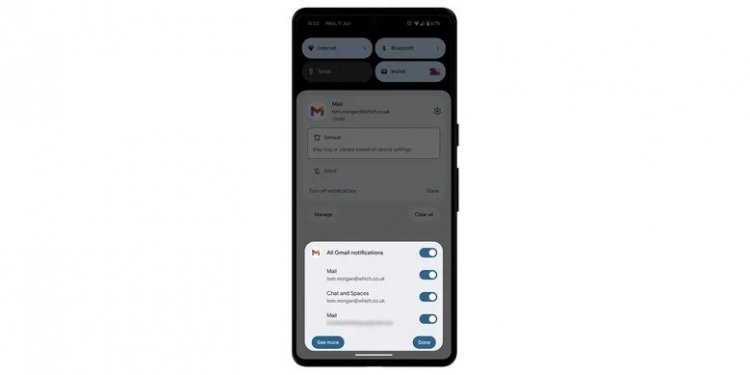
Για να αλλάξετε τις ρυθμίσεις χωρίς να περιμένετε να εμφανιστεί μια ειδοποίηση, πηγαίνετε Ρυθμίσεις > Ειδοποιήσεις > Ειδοποιήσεις εφαρμογών. Επιλέξτε μια εφαρμογή και σιγήστε όλες τις ειδοποιήσεις ή μόνο συγκεκριμένους τύπους. Αν θέλετε να ενεργοποιήσετε ξανά τις ειδοποιήσεις, απλώς αναιρέστε τις αλλαγές από την ίδια οθόνη.
Το Android έχει ένα εργαλείο που ονομάζεται Digital Wellbeing, το οποίο μπορεί να σας βοηθήσει να περιορίσετε τον χρόνο που περνάτε στο κινητό και να διαχειριστείτε τις ειδοποιήσεις.
Πηγαίνοντας στις Ρυθμίσεις > Digital Wellbeing, θα δείτε στην αρχική οθόνη πόσες ειδοποιήσεις λαμβάνετε, ταξινομημένες ανά εφαρμογή.
Πατήστε Bedtime mode ή Focus για να παγώσετε εφαρμογές που σας αποσπούν την προσοχή. Μπορείτε επίσης να ενεργοποιήσετε Screen time reminders για μια ήπια υπενθύμιση αν περνάτε πολύ χρόνο στα social media.
Πώς να βάλετε στοπ στις ειδοποιήσεις σε Samsung
Τα Samsung λειτουργούν μεν με Android, αλλά το μενού τους είναι λίγο διαφορετικό. Σέρνοντας προς τα κάτω το επάνω μέρος της οθόνης, θα εμφανιστεί το μενού με όλες τις ειδοποιήσεις.
Πατώντας παρατεταμένα μια ειδοποίηση μπορείτε να σιγήσετε αυτόν τον τύπο ειδοποίησης ή να ανοίξετε τις ρυθμίσεις ειδοποιήσεων της εφαρμογής.
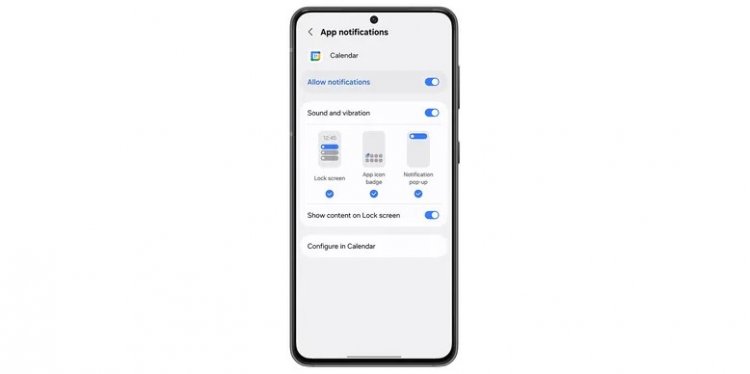
Μπορείτε επίσης να διαχειριστείτε τις ειδοποιήσεις ανά εφαρμογή πηγαίνοντας στις Ρυθμίσεις > Ειδοποιήσεις > Ειδοποιήσεις εφαρμογών. Από εκεί μπορείτε να απενεργοποιήσετε όλες τις ειδοποιήσεις μιας εφαρμογής ή να πατήσετε το όνομά της για περισσότερες επιλογές.
Από την ίδια οθόνη μπορείτε να δείτε και όλες τις εφαρμογές που έχουν προσωρινά μπλοκαρισμένες ειδοποιήσεις. Πατήστε το αναπτυσσόμενο μενού στο επάνω μέρος και επιλέξτε Notifications turned off για να τις δείτε.
Τέλος, τα Samsung έχουν και αυτά την εφαρμογή Digital Wellbeing για να δείτε πόσο χρησιμοποιείτε συγκεκριμένες εφαρμογές, να θέσετε στόχους μείωσης χρήσης ή να ορίσετε χρονικά όρια.
Πώς να μπλοκάρετε ειδοποιήσεις από ιστοσελίδες στο κινητό
Όταν περιηγείστε στο διαδίκτυο από το κινητό σας, ορισμένες ιστοσελίδες ζητούν άδεια για να σας στέλνουν ειδοποιήσεις, πχ. ένα ενημερωτικό site που σας ειδοποιεί όταν δημοσιεύεται νέο άρθρο.
Αν χρησιμοποιείτε Chrome σε Android, πατήστε τις τρεις τελείες και πηγαίνετε στις Ρυθμίσεις > Site settings > Ειδοποιήσεις. Θα δείτε μια λίστα με τις ιστοσελίδες που έχουν άδεια να σας στέλνουν ειδοποιήσεις, καθώς και εκείνες που είναι μπλοκαρισμένες. Ο διακόπτης στο πάνω μέρος σάς επιτρέπει να ορίσετε αν οι ιστοσελίδες μπορούν να ζητούν άδεια για ειδοποιήσεις.
Για χρήστες Apple, ανοίξτε τις Ρυθμίσεις, πατήστε Ειδοποιήσεις > Safari και απενεργοποιήστε το «Allow Notifications» ή διαχειριστείτε άδειες για συγκεκριμένες ιστοσελίδες στην ενότητα Websites.
Περισσότεροι τρόποι για να σταματήσει το κινητό να σας ενοχλεί
- Χρησιμοποιήστε Airplane Mode: Σιγεί πλήρως το τηλέφωνο απενεργοποιώντας κλήσεις και δεδομένα κινητής.
- Εντοπίστε ποιες εφαρμογές αποσπούν χρόνο: Σε Android πηγαίνετε στις Ρυθμίσεις > Digital Wellbeing για να δείτε στατιστικά χρόνου οθόνης. Σε iPhone πηγαίνετε στις Ρυθμίσεις > Screen Time.
- Απεγκαταστήστε ή μετακινήστε εφαρμογές σε άλλες συσκευές: Αν διαγράψετε εφαρμογές που χρησιμοποιείτε σπάνια, θα μειωθούν και οι ειδοποιήσεις. Αν έχετε tablet, μπορείτε να μεταφέρετε εκεί τα social media ώστε να είναι διαθέσιμα αλλά όχι πάντα δίπλα σας.
- Αναδιοργανώστε την αρχική οθόνη: Μετακινήστε εφαρμογές που σας αποσπούν την προσοχή μέσα σε φακέλους ώστε τις βρίσκετε πιο δύσκολα.
- Μειώστε τα widgets που τραβούν την προσοχή: Αφαιρέστε widgets που ενημερώνονται συνεχώς με ειδήσεις, social media ή άλλο ζωντανό περιεχόμενο.


![How to Undo Send an Email in Gmail: Στείλατε email κατά λάθος; Ο απόλυτος οδηγός αναίρεσης στο Gmail [5 εύκολα βήματα]](https://static.mykonosticker.com/uploads/images/2026/05/image_705x436_69fce43fb1414.jpg)